Aide et tutoriels
Suivez les étapes pour choisir une formation, accéder à vos cours ou transmettre votre projet à AK Institut IT.
Demander un devis ou trouver un formateur
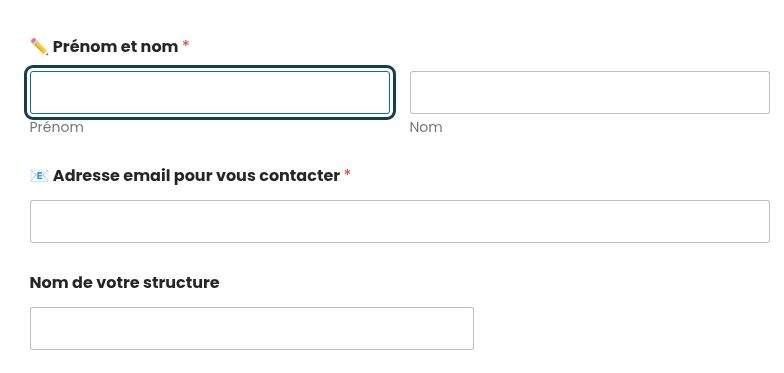
- Ouvrez la page Contact et renseignez vos coordonnées ainsi que le nom de votre structure.
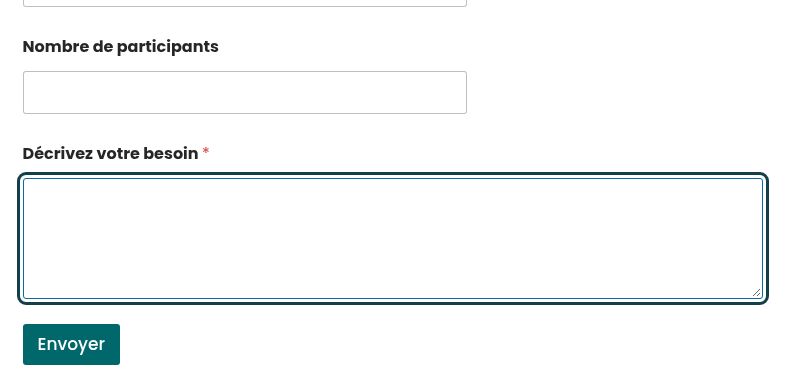
- Indiquez le nombre de participants. Dans « Décrivez votre besoin », précisez le sujet, le niveau du public, les dates souhaitées et la modalité de formation.
- Envoyez le formulaire pour transmettre votre demande à AK Institut IT.
Choisir une formation
- Dans « Nos formations », cliquez sur « Voir le catalogue des formations ».
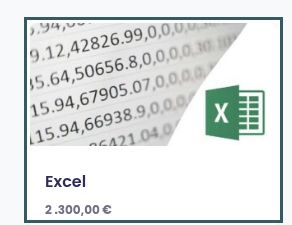
- Dans le catalogue, cliquez sur le titre de la formation qui vous intéresse, par exemple Excel.
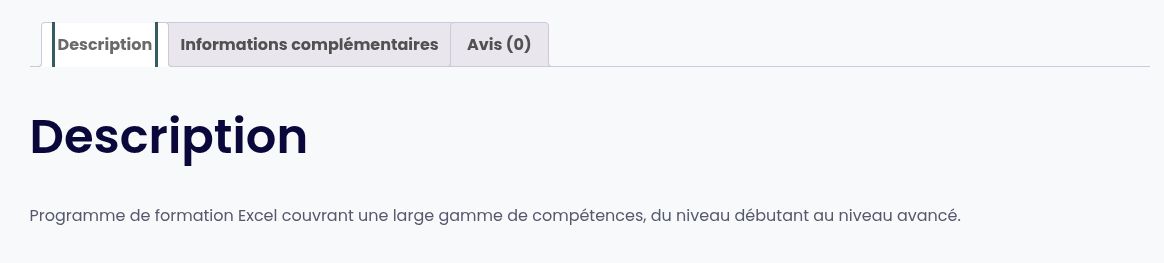
- Consultez l’onglet « Description » pour lire le programme et le niveau proposé. Pour poser une question sur votre choix, utilisez la page Contact.

Candidater comme formateur
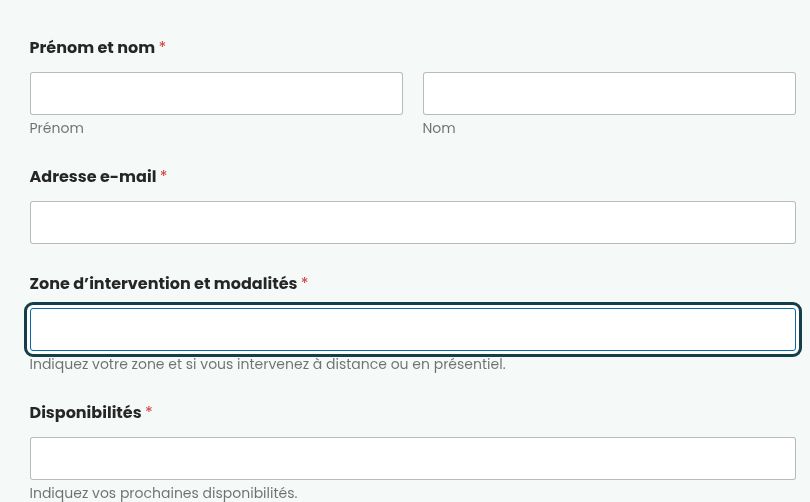
- Ouvrez le formulaire « Candidature formateur indépendant » et renseignez votre nom et votre adresse e-mail.
- Indiquez votre zone d’intervention, si vous intervenez à distance ou en présentiel, et vos prochaines disponibilités.
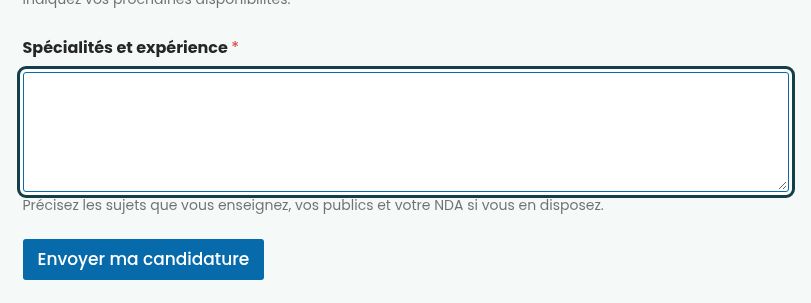
- Précisez vos spécialités et votre expérience. Ajoutez votre numéro de déclaration d’activité si vous en disposez, puis cliquez sur « Envoyer ma candidature ».
Accéder à mes cours
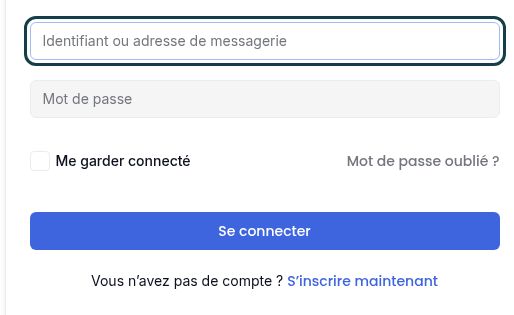
- Ouvrez le tableau de bord. Si le formulaire de connexion s’affiche, saisissez l’identifiant ou l’adresse e-mail de votre compte et votre mot de passe.
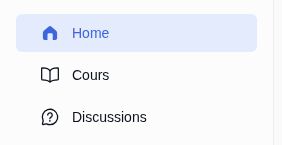
- Cliquez sur « Se connecter ». Dans le menu du tableau de bord, cliquez sur « Cours » pour retrouver vos formations.
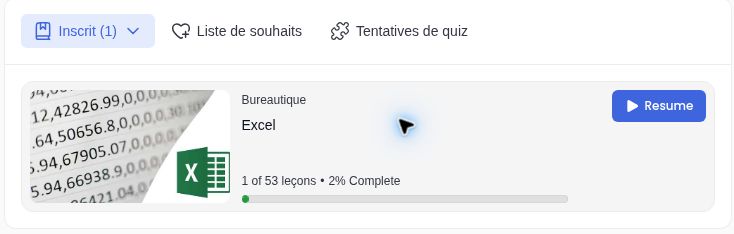
- Dans la rubrique « Cours », cliquez sur la carte de la formation que vous souhaitez ouvrir.
- Pour reprendre, cliquez sur « Resume » (« Reprendre »). Sur ordinateur, survolez la carte pour faire apparaître le bouton. Il ouvre la prochaine leçon non terminée.
Mot de passe oublié ? Utilisez le lien du même nom sur l’écran de connexion.
Préparer un financement
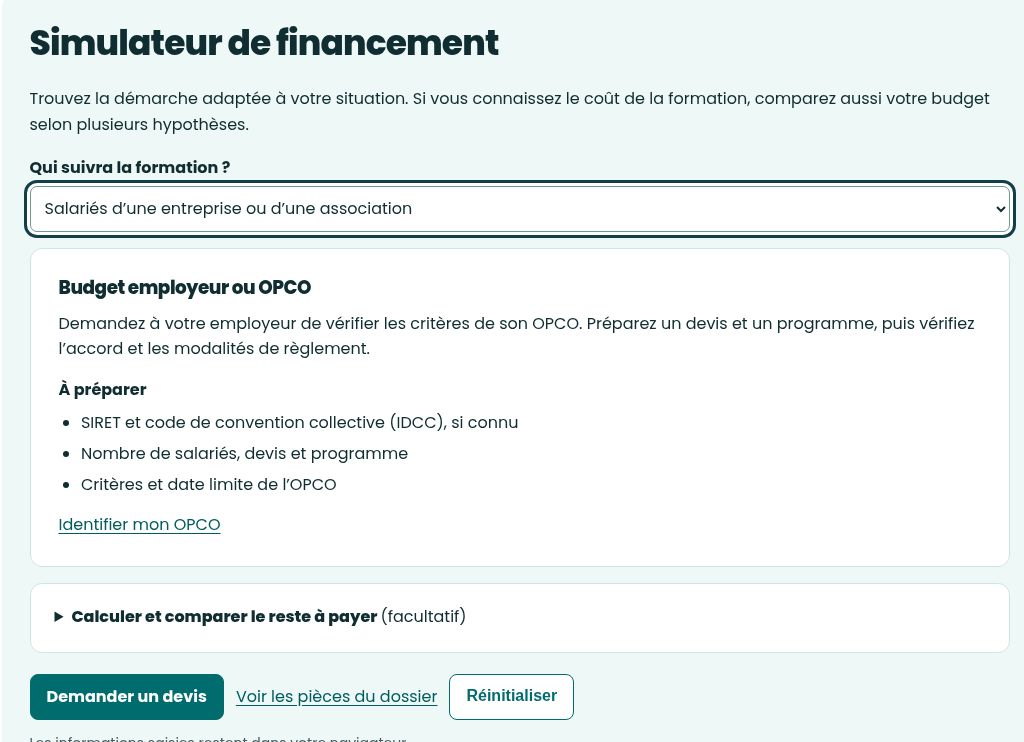
- Ouvrez le simulateur et choisissez le profil de la personne qui suivra la formation.
- Consultez les démarches proposées. Si vous connaissez le coût, vous pouvez comparer plusieurs hypothèses de budget.
- Cliquez sur « Voir les pièces du dossier ». Si un devis vous est demandé, utilisez le bouton « Demander un devis ».
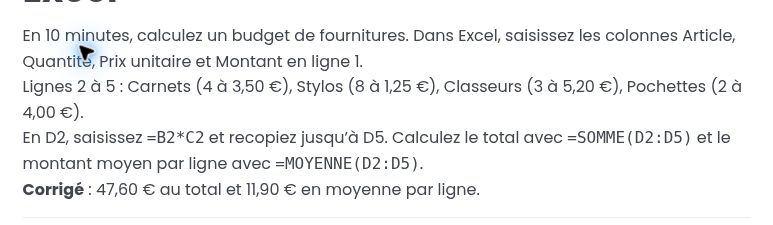
Tester un exercice Excel
- Sur la fiche Excel, cliquez sur « Afficher plus ». Dans votre classeur, préparez quatre colonnes : Article, Quantité, Prix unitaire et Montant.
- Saisissez une quantité de 3 en B2 et un prix de 2 en C2. Tapez
=B2*C2en D2 pour obtenir un montant de 6. - Ajoutez des articles jusqu’à la ligne 5, recopiez la formule de la colonne D et calculez le total avec
=SOMME(D2:D5).